Решение для МойСклад

ИИ‑консультант для МойСклад

Сайт · Telegram · MAX · Каталог и остатки МойСклад · 7 дней бесплатно

Отвечает покупателям по вашему каталогу: подбирает товар, называет цены и остатки и сам оформляет заказ покупателя в МойСклад.

Что умеет

Продавец, который знает ваш склад

Консультант берёт данные напрямую из МойСклад — ничего не нужно выгружать или обновлять вручную.

Знает каталог

Ищет товары по названию и описанию, называет цену по выбранному типу цены и наличие на нужном складе.

Оформляет заказ

Создаёт заказ покупателя в МойСклад — с вашей организацией, статусом и каналом продаж. По желанию ставит резерв.

Передаёт лиды

Когда покупатель оставил телефон, email или ник в мессенджере, вам приходит письмо с диалогом.

Инструкция

Подключение за 10 минут

Все настройки — прямо в МойСклад, в окне решения. Отдельно регистрироваться в LeaderChat не нужно.

  1. Шаг 1

    Установите решение

    В МойСклад откройте раздел «Приложения», найдите LeaderChat в каталоге решений и нажмите «Установить». Первые 7 дней — бесплатно.

    • Устанавливать и настраивать решение может только администратор аккаунта МойСклад.
    • Кабинет LeaderChat создаётся автоматически при установке.
    • После установки откроется окно настроек — его можно открыть повторно из карточки решения.
  2. Шаг 2

    Заполните блок «Консультант»

    Как бот представляется покупателю и куда отправлять заявки.
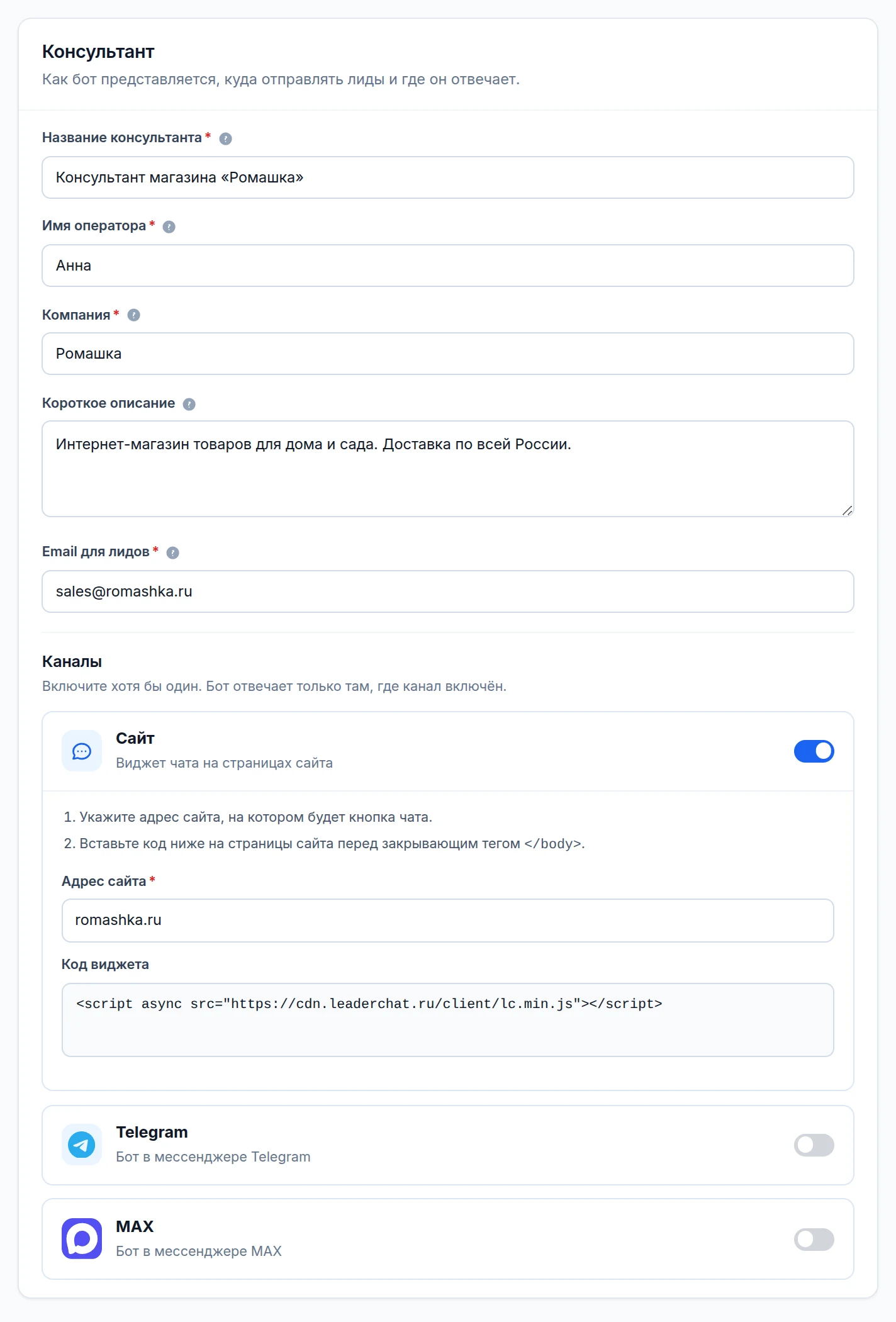
    • Название консультанта — имя бота в кабинете LeaderChat.
    • Имя оператора — так бот подписывается в переписке.
    • Компания и короткое описание — бот опирается на них, когда вопрос не про конкретный товар.
    • Email для лидов — сюда приходят заявки и уведомления о подписке.
    Блок «Консультант» в настройках решения LeaderChat для МойСклад
  3. Шаг 3

    Включите каналы

    Бот отвечает только там, где канал включён. Нужен хотя бы один.
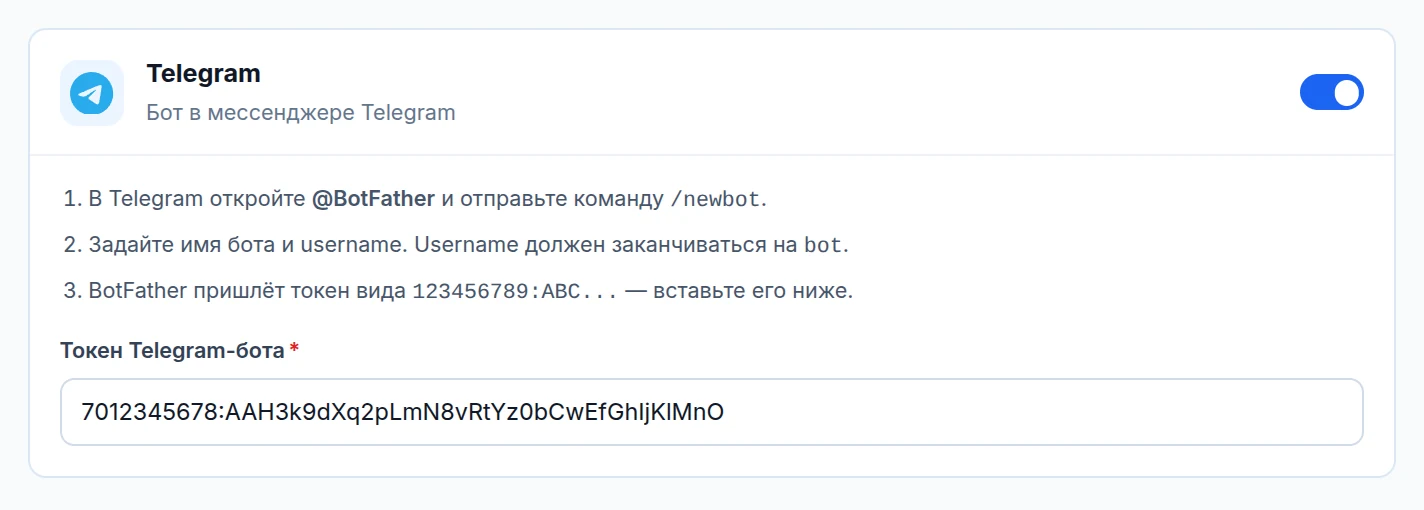
    • Сайт — укажите адрес сайта и вставьте код виджета перед закрывающим тегом </body>.
    • Telegram — создайте бота у @BotFather командой /newbot и вставьте полученный токен.
    • MAX — создайте бота в кабинете business.max.ru, нажмите «Получить токен» и вставьте его.
    Подключение Telegram-бота в настройках решения
  4. Шаг 4

    Настройте связь с МойСклад

    Откуда бот берёт цены и остатки и как оформляет заказ.
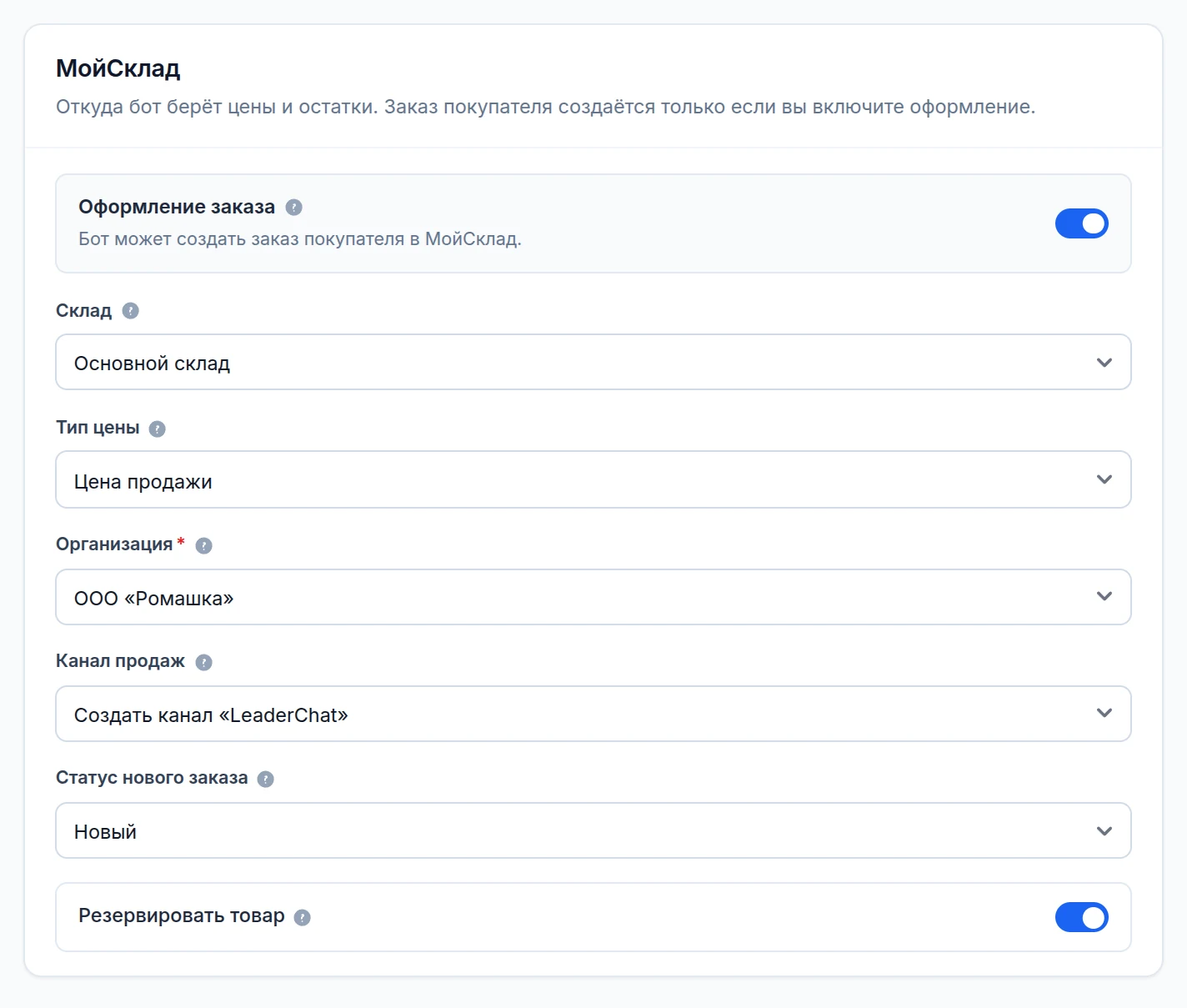
    • Оформление заказа — если выключено, бот только консультирует по каталогу. Включить можно в любой момент.
    • Склад — остатки, которые бот называет покупателю. Не выбран — наличие по всем складам.
    • Тип цены — какая цена из карточки товара называется покупателю.
    • Организация — юрлицо, от имени которого создаётся заказ. Обязательно, если оформление включено.
    • Канал продаж — пометка в отчётах МойСклад. Если не выбрать, создастся канал «LeaderChat».
    • Статус нового заказа и Резервировать товар — как заказ появится в МойСклад.
    Блок «МойСклад» — склад, тип цены, организация и статус заказа
  5. Шаг 5

    Сохраните и активируйте

    Нажмите «Сохранить и активировать» — консультант сразу начинает отвечать в выбранных каналах.
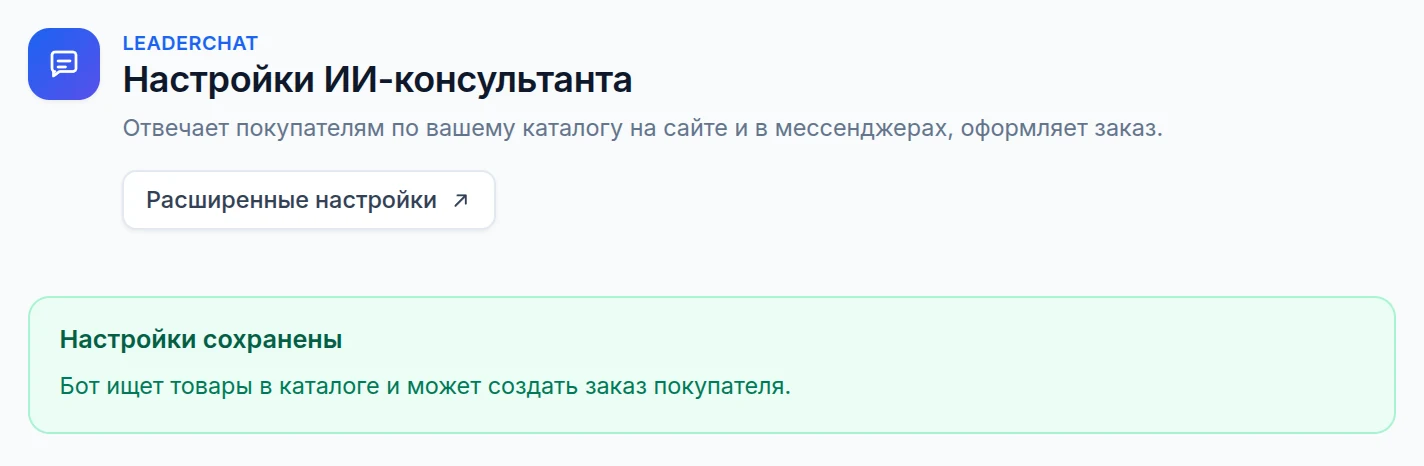
    • Изменить настройки можно в любой момент в том же окне решения.
    • Кнопка «Расширенные настройки» открывает кабинет LeaderChat: статистика, диалоги, база знаний и уведомления. Поля МойСклад там же — на вкладке «Интеграции».
    Настройки сохранены, решение активировано
  6. Шаг 6

    Подтвердите email для входа в кабинет

    Необязательный шаг. Нужен, чтобы входить в кабинет LeaderChat напрямую, а не только из МойСклад.
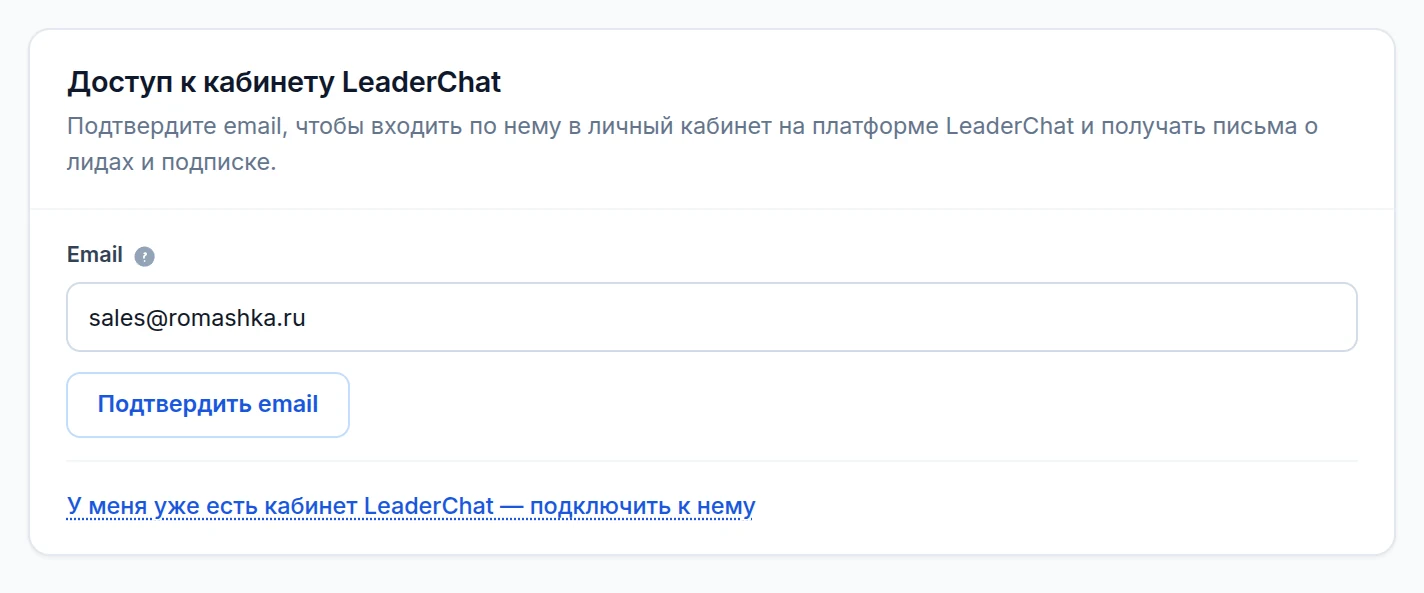
    • Введите email и нажмите «Подтвердить email» — придёт письмо со ссылкой.
    • Уже есть кабинет LeaderChat? Нажмите «У меня уже есть кабинет LeaderChat — подключить к нему» и подтвердите подключение после входа.
    Блок «Доступ к кабинету LeaderChat»
Подписка

Платите за лиды, а не за диалоги

Подписка оплачивается в каталоге МойСклад — на 1 или 12 месяцев. Лид — диалог, в котором покупатель оставил контакт.
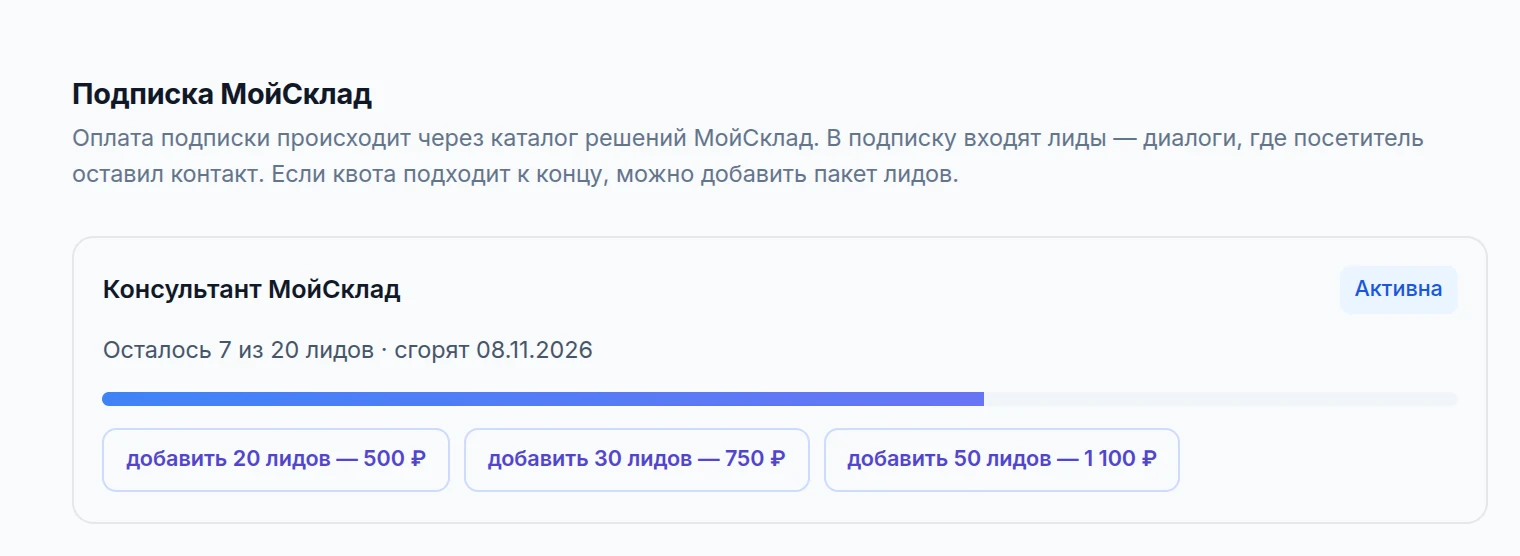
  • В каждый 30‑дневный период входит 20 лидов. Точный остаток виден в кабинете LeaderChat.
  • Диалоги без контакта не списываются. Повторное обращение того же покупателя в течение суток — тоже.
  • Неиспользованные включённые лиды сгорают в конце периода.
  • Когда лиды закончились, консультант встаёт на паузу до конца периода — или докупите пакет.
  • Ссылки на оплату пакетов приходят на email для лидов. Входить в кабинет не нужно.
Остаток лидов подписки МойСклад в кабинете LeaderChat

Пакеты лидов сверх подписки

20лидов500 ₽
30лидов750 ₽
50лидов1 100 ₽

Купленные пакеты не сгорают и переносятся на следующий период.

Подключите ИИ‑консультанта к МойСклад

7 дней бесплатно. Настройка — в окне решения, без программиста.

FAQ

Частые вопросы

Нужно ли отдельно регистрироваться в LeaderChat?

Нет. Кабинет создаётся автоматически при установке решения. Открыть его можно кнопкой «Расширенные настройки» в окне решения, а чтобы входить напрямую — подтвердите email.

Бот может создать заказ без моего ведома?

Только если вы включили «Оформление заказа». Когда переключатель выключен, бот рассказывает о товарах, ценах и остатках и не создаёт заказы.

Какие цены и остатки видит покупатель?

Цены — по типу цены, выбранному в настройках (или по умолчанию в МойСклад). Остатки — по выбранному складу или по всем складам, если склад не указан.

Что будет, когда закончатся лиды?

Консультант встанет на паузу до конца текущего 30‑дневного периода. Чтобы продолжить сразу, купите пакет 20, 30 или 50 лидов — ссылки на оплату придут на email.

Можно подключить решение к уже существующему кабинету LeaderChat?

Да. В блоке «Доступ к кабинету LeaderChat» нажмите «У меня уже есть кабинет LeaderChat — подключить к нему», войдите в свой кабинет и подтвердите подключение.

Можно ли перейти на другой тариф LeaderChat?

Нет, для решения МойСклад действует только подписка с лидами. Чтобы отключить консультанта, удалите решение в каталоге МойСклад.